
主な特長
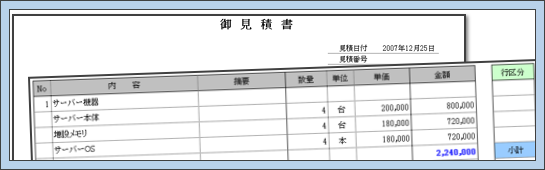
Excelで制作した見積書の明細中に小計を入れるには、数量×単価の計算式を壊して、SUM関数で小計を入れなければなりません。そうすると合計の計算式も直さなければなりませんし、後で修正があった場合、壊した計算式が原因で見積金額が間違ってしまうかも知れず、とても面倒です。
見積書を作成する側も、もらう側も、項目毎に小計があった方がお互い効率が良いです。という事で、この「小計を簡単に入れられるモノ、計算式を意識させないモノ」をコンセプトに制作しました。
- 無料で利用できます。(有料版も試用は無制限です。無料版もあります。)
- 2クリックで見積書内に小計を入れられます。
- %の計算や税率変更や非課税にも対応しています。一式の単価非表示にも対応しています。
- 単票のみですが商品をリストからの選択が可能な書式も用意しています。
- EXCE2003以上で動作します。マクロは使用していません。保護解除もできるのでカスタマイズも自由です。
機能の紹介
美つもり書 for Excelの機能について紹介します。
小計を簡単に入れられます
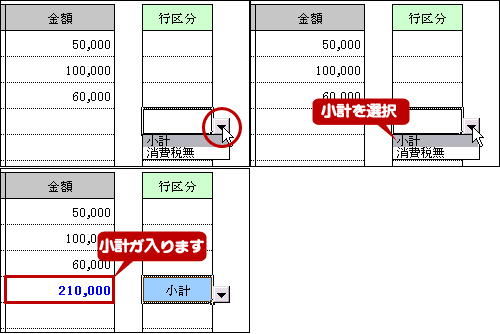
自分で計算式を入れる必要がなく、行区分から「小計」を選択するだけで小計を入れられます。小計を入れても合計を見直す必要がありません。ページ内で複数小計を入れる事も可能です。また通常版では、前のページからまたがった明細も小計できます。(小計~小計の範囲を合計します。)
小計を解除したい場合は、行区分の「小計」をDELETEキーで消すだけです。
できるだけ計算式を意識せずに見積書が作成可能です
EXCELで見積書を作成している中で、金額が数量×単価ならないような例外処理にも柔軟に対応しています。
設定で一式単価を非表示にする事ができます!
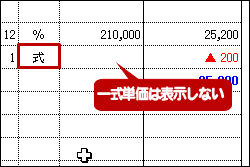
単位が一式の場合、単価を表示したくない方がほとんどだと思います。美つもり書では、単位が式または一式の場合、単価を見えなくすることができます。(ただしEXCEL側で白黒印刷してしまうと印刷されてしまいます。)
単位を%とする事で、%の金額計算も可能です!
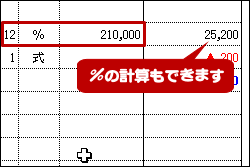
また%の計算も、単位が%の場合、特別な処理をせずとも計算可能です。したがって計算式を壊す事なく文字数字だけを打つだけで見積書が作成できます。
明細単位で課税非課税が選択可能です!
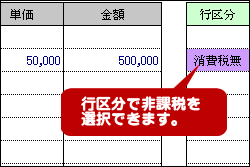
行区分を「消費税無」にした行については消費税を計算しません。税区分名(非課税や不課税など)は摘要欄などに記入するとわかりやすいと思います。通常の行とは微妙に文字色も変わっています。
商品をリストから選択可能です(単票のみ)
商品シートに商品名、単価、単位を登録(50件まで)しておく事により、商品をリストから選択して入力する事が可能です。(単票のみの機能です、)
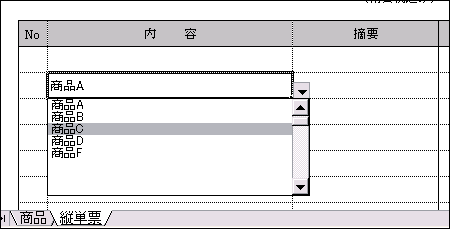
綺麗で自由度の高いデザイン
通常版は1枚目から明細が始まるタイプで、表紙-内訳タイプは、1枚目が表紙でその内訳を作成するタイプとなっています。小計の取り方に若干仕様の違いはありますが、デザイン的には統一されていますので、色々なシーンで利用が可能です。
A4縦版とA4横版があり、単票から最大10頁までのテンプレートを収録しています。B5サイズにしたい場合でも用紙サイズを変更するだけでOKです。
見積書の文言もほとんどが変更可能です。また、保護を解除(パスワードはsystem123です)すれば自社のロゴ等も自由に入れる事ができます。
外税・内税・税別などほとんどが設定の一部を変更するだけでOKなので、自社にあった形式での見積書が作成可能です。
